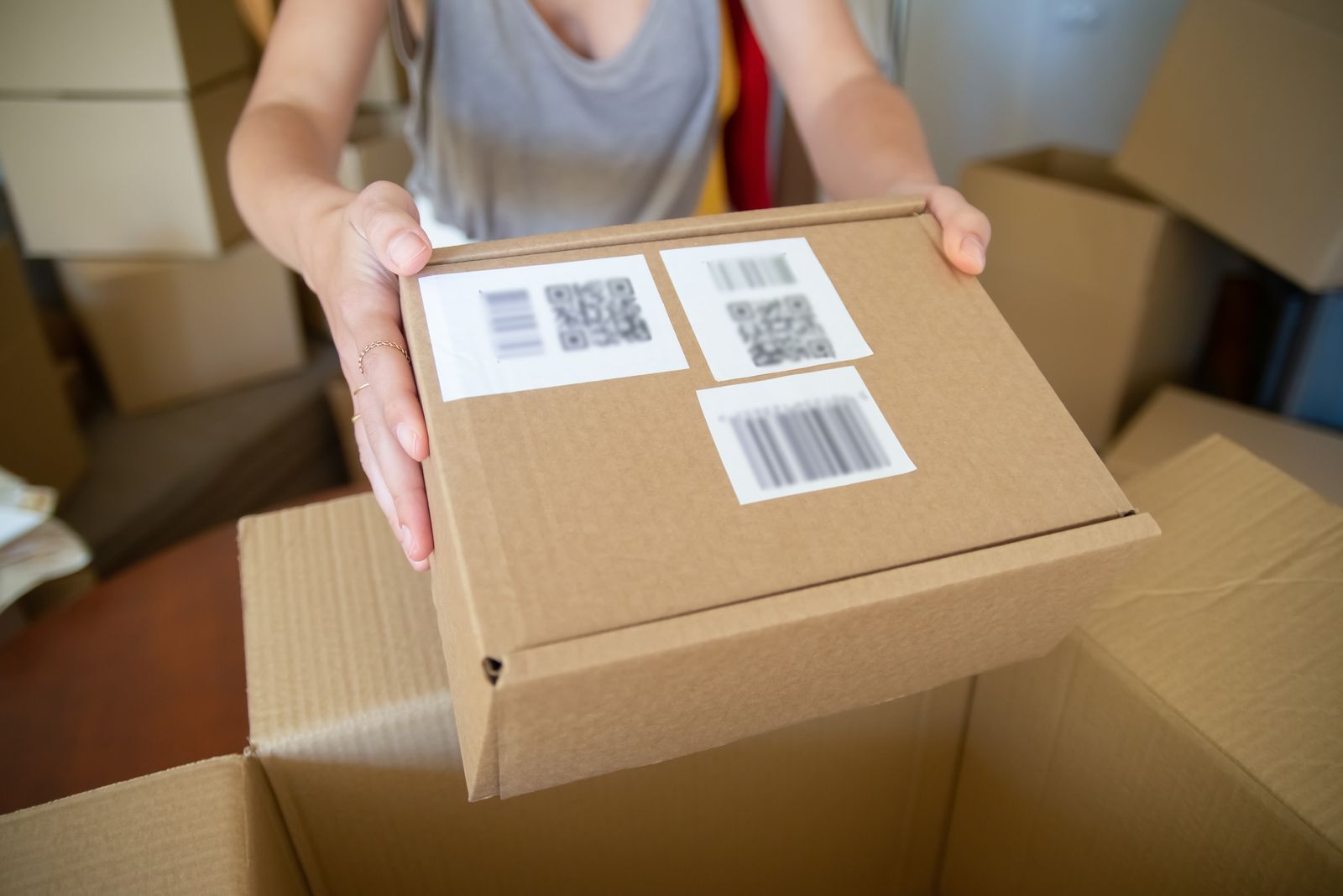
Vendiste algo por Mercado Libre y ahora tenés que mandarlo. Si recién estás arrancando, la parte de envío mezcla varios nombres (colecta, Flex, Full) y no siempre queda claro cuál te toca. Acá va la explicación simple, sin vender ninguna modalidad en particular: cada una sirve para un volumen distinto.
Las modalidades de Mercado Envíos, explicadas simple
Cuando confirmás una venta, el sistema te asigna una forma de despacho según cómo tengas configurada tu cuenta:
- Colecta a domicilio: un cadete pasa por tu local o tu casa a buscar el paquete ya armado. No te movés, pero dependés del horario de la colecta.
- Agencia o punto de acopio: vos llevás el paquete a una sucursal de correo o a un punto de Mercado Libre. Sirve con pocos envíos por día si el punto te queda cerca.
- Flex: entregás el pedido vos mismo, con tu propio vehículo, el mismo día. Conviene si vendés en tu ciudad y querés controlar el tiempo de entrega.
- Full: mandás tu stock por adelantado a un depósito de Mercado Libre y ellos arman y despachan cada venta. Tiene sentido con volumen alto, cuando armar cada paquete a mano ya te consume demasiado tiempo.
Con pocas ventas por día, colecta o agencia alcanzan de sobra. A medida que el volumen sube, Flex o Full pesan más porque te sacan tiempo de encima en cada despacho.
Cómo se genera e imprime la etiqueta de envío
La etiqueta de cada venta se genera desde el detalle del pedido en tu cuenta, apenas se confirma la compra, con opción de descargarla en PDF. Para imprimirla, lo más práctico es una impresora térmica de etiquetas (las mismas que se usan para códigos de barras): el tamaño ya viene ajustado y no gastás una hoja entera por envío.
Si todavía no tenés impresora térmica, podés imprimirla en una impresora común, en hoja A4, y recortarla antes de pegarla al paquete. No es lo más rápido con varios pedidos por día, pero funciona mientras decidís si te conviene invertir en una térmica. Si despachás varios pedidos por día, bajar etiqueta por etiqueta suma tiempo: mirá cómo descargarlas todas juntas filtrando por fecha de envío.
El horario tope no es el mismo para todas las ventas
Cada etiqueta trae un plazo para llegar al correo o al punto de colecta, y ese plazo no arranca a la misma hora para todos tus pedidos: depende de cuándo se confirmó cada venta. Con pocos envíos es fácil llevarlo a ojo, pero alcanza con que un pedido se traspapele entre varios para perder ese horario sin darte cuenta, y eso pega directo en la reputación de tu cuenta. Te contamos el detalle en el horario tope de despacho de Mercado Libre.
Cómo gestionar los envíos de Mercado Libre cuando tenés varios pedidos
Gestionar los envíos deja de ser solamente elegir entre colecta, agencia, Flex o Full cuando empezás a vender todos los días. El trabajo real pasa a ser saber qué pedidos tenés que preparar, imprimir las etiquetas sin perder tiempo y evitar que un producto o una etiqueta termine en el paquete equivocado.
Un flujo simple para ordenar el despacho es:
- Reunir en una sola lista lo que tenés que preparar. Si trabajás desde varias pestañas o planillas, es más fácil dejar un pedido atrás.
- Revisar la fecha y el horario de despacho. Antes de empezar a armar, identificá qué paquetes tienen que salir primero.
- Descargar juntas las etiquetas del día. Así evitás entrar pedido por pedido, pero mantenelas vinculadas a su venta durante el armado.
- Abrir y validar un pedido por vez. Escanear la etiqueta con el celular permite abrir el pedido correcto y comprobar sus productos antes de cerrar el paquete.
- Separar lo terminado de lo pendiente. Cada paquete listo tiene que salir de la cola de preparación para que sea evidente qué falta despachar.
Mercalis concentra los pedidos en un único listado operativo y permite armar y despachar cada pedido escaneando con el celular. La etiqueta abre la venta correcta y después podés validar los productos del paquete, sin elegir el pedido a ojo ni comprar un lector especial.
El error clásico de despachar varios pedidos juntos
Cuando imprimís varias etiquetas y armás los paquetes uno atrás del otro para ganar tiempo, es fácil que una etiqueta termine pegada en el paquete que no era, o que un producto vaya a la caja de otra venta. El resultado no es un error: son dos ventas arruinadas a la vez, con sus dos devoluciones. Una forma de cortar esto de raíz es armar cada pedido escaneando la etiqueta y los productos con la cámara del celular, sin comprar un lector aparte: te lo explicamos en cómo armar pedidos escaneando con el celular.
Cómo pasar de 5 a 50 pedidos por día
Mientras despachás pocas ventas, cualquier método a mano rinde. El quiebre llega cuando el volumen sube: ahí un pedido perdido entre etiquetas ya no es un accidente aislado, sino algo que se repite todas las semanas. Escanear cada paquete al armarlo, en vez de confiar en el orden en que quedaron las etiquetas, es lo que te permite escalar sin que los errores escalen con vos. Mirá el flujo completo para gestionar tus pedidos con menos errores o seguí el paso a paso para armar un pedido con escaneo.