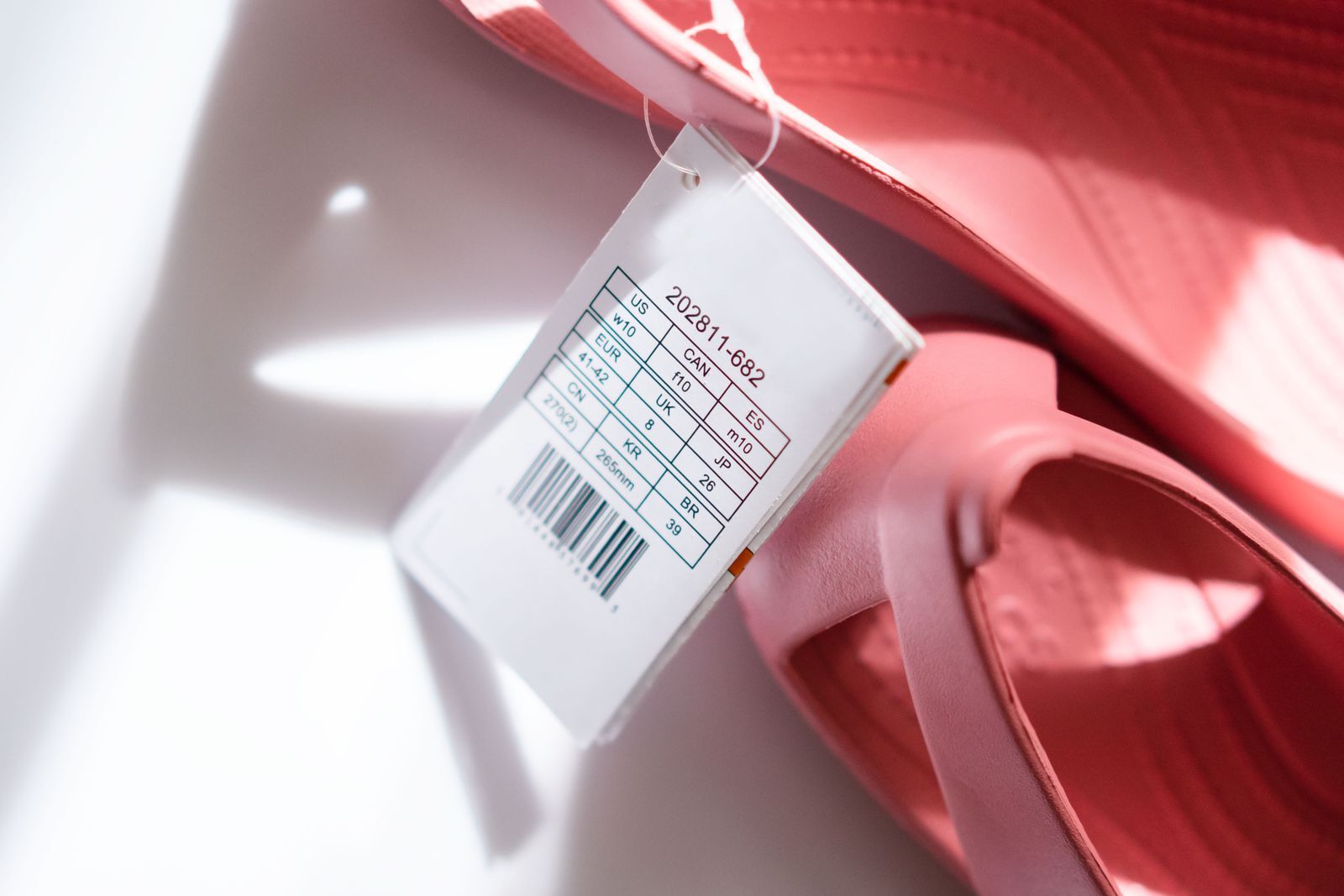
Parte de tu catálogo puede no traer código de barras de fábrica: productos artesanales, fraccionados, importados o de marca propia. Sin una etiqueta física no hay nada que leer con la cámara, justo en los artículos que más se parecen y más fácil se confunden.
No necesitás comprar códigos para identificarlos dentro de tu propia operación. Sí necesitás asignar un dato único a cada variante, convertirlo en barras, imprimirlo y mantener la relación con el producto correcto.
Opción gratis: un generador de códigos de barras online
Hay generadores gratuitos en los que pegás un dato y descargás una imagen. Para usarlos sin perder el control tenés que:
- Elegir un identificador único para cada variante. Puede ser el SKU que ya usás internamente.
- Anotar en una planilla qué identificador corresponde a cada producto.
- Entrar al generador y elegir un formato, por ejemplo Code 128 para uso interno.
- Copiar y pegar el identificador de una variante.
- Descargar la imagen del código de barras.
- Repetirlo para cada variante del catálogo.
- Armar una hoja de etiquetas en un documento, acomodar las imágenes y agregar el nombre del producto.
- Imprimir, recortar y pegar cada etiqueta donde corresponde.
- Probarlas con el celular y corregir las que hayan quedado chicas o borrosas.
Si inventás un número para uso interno, no lo cargues como si fuera un GTIN oficial en una publicación. Guardalo como identificador propio y asegurate de que no se repita.
Opción gratis: planilla y fuente de código de barras
También podés instalar una fuente compatible, escribir los códigos en una planilla y preparar las etiquetas desde ahí. Evitás descargar una imagen por vez, pero antes tenés que instalar la fuente, construir la plantilla, controlar los márgenes de impresión y comprobar que el lector interprete correctamente cada fila.
Las dos opciones sirven. La parte pesada es mantener sincronizados el producto, su identificador y la etiqueta cada vez que agregás una variante.
Cómo lo resolvés con Mercalis
Mercalis usa la información que ya tiene cada producto y arma las etiquetas por vos:
- Entrás a Productos y elegís uno, varios o todo el catálogo.
- Tocás Etiquetas.
- Mercalis genera un PDF con una etiqueta por variante, listo para imprimir.
- Pegás las etiquetas y ya podés escanear esos productos desde la app.
Si la variante tiene GTIN, usa ese código. Si no, usa su SKU. No copiás datos a otro sitio, no descargás imágenes una por una y no armás manualmente la hoja de impresión. Los combos no necesitan una etiqueta propia: se escanean los productos que realmente van dentro de la caja.
El paso a paso con capturas está en Generar e imprimir etiquetas de código de barras. Después podés usar esas etiquetas para armar pedidos con el celular o contar el stock por escaneo.