
Si parte de tu catálogo no tiene código de barras, el escaneo no te sirve justo en los productos donde más te confundís (los parecidos). Mercalis genera etiquetas de código de barras para que etiquetes vos tus propios productos, tengan o no código de fábrica, y así cualquier producto entra al flujo de escaneo.
Cuándo lo necesitás
Lo necesitás cuando tus productos no tienen código de barras de fábrica (GTIN): productos artesanales, fraccionados, importados sin EAN o de marca propia. Sin un código pegado, no podés escanearlos al armar pedidos ni al hacer inventario, justo en los productos parecidos donde más te confundís.
Mercalis arma la etiqueta a partir del código de cada variante: usa su GTIN si lo tiene y, si no, usa su SKU. Por eso alcanza con que cada variante tenga un SKU para poder generarle una etiqueta escaneable. Los combos no llevan etiqueta: se escanean sus productos individuales.
Si un producto no tiene GTIN ni SKU, asignale un SKU desde el editor del producto antes de generar la etiqueta.
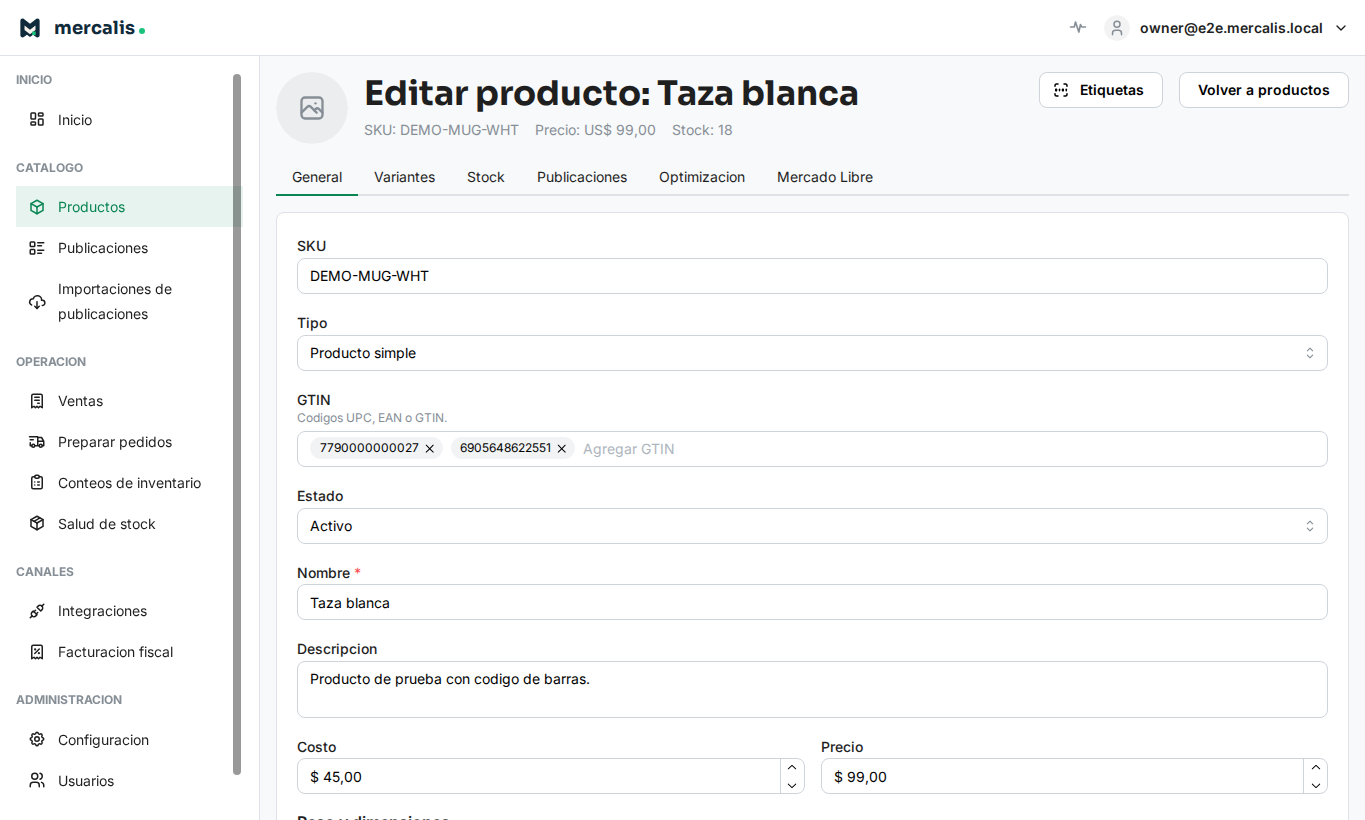
Generar las etiquetas
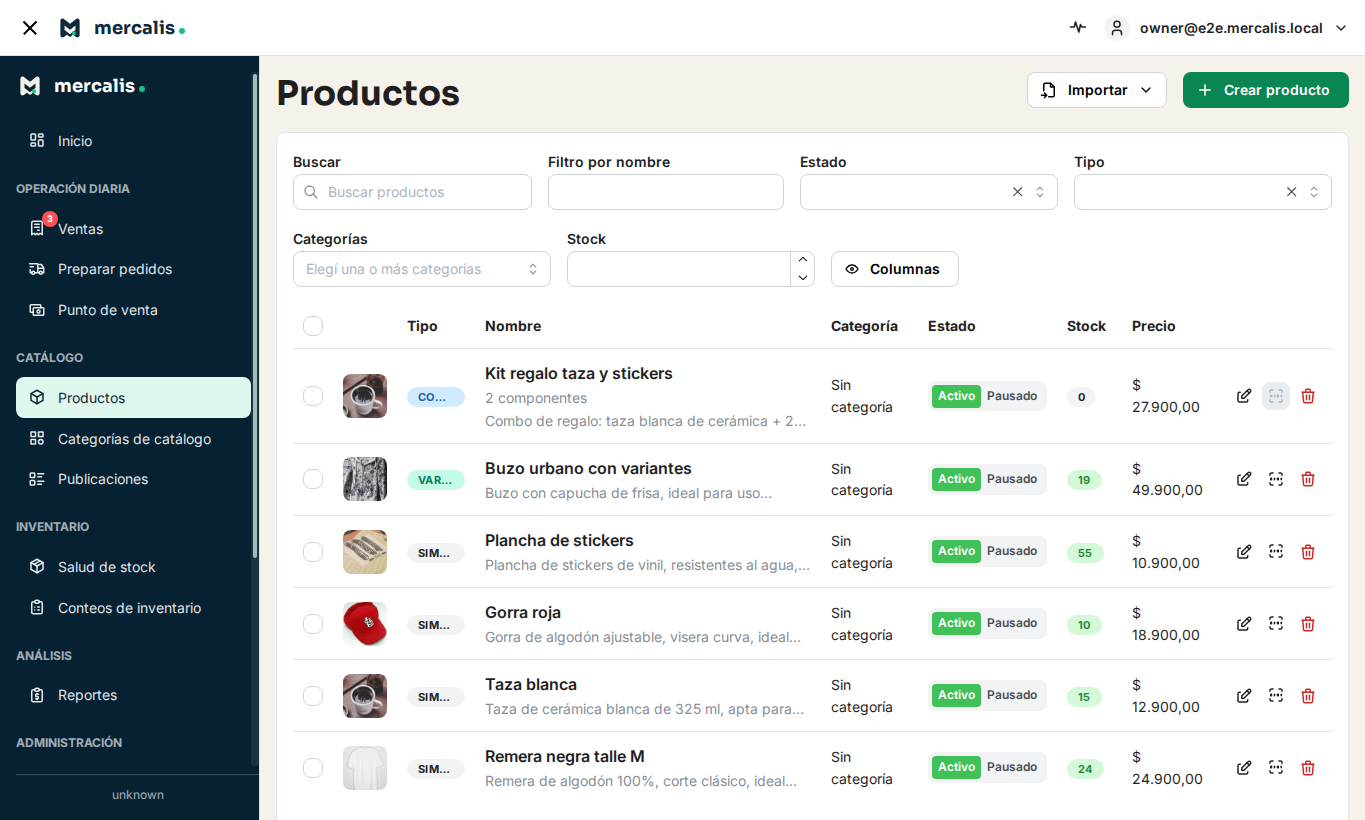
- Entrá a Productos.
- Seleccioná uno o varios productos del listado (o usá la acción Etiquetas directamente en la fila del producto).
- Tocá Etiquetas. Mercalis genera un PDF con una etiqueta de código de barras por cada variante y lo descarga.
Cada etiqueta lleva el código escaneable de la variante, listo para imprimir.
Imprimir y pegar
Imprimí el PDF (en hojas de etiquetas autoadhesivas o en papel común) y pegá cada etiqueta en su producto. Desde ese momento, ese producto tiene un código físico que Mercalis reconoce.
Validar el escaneo
Para confirmar que quedó bien, abrí la app móvil y escaneá la etiqueta que acabás de pegar. Si abre el producto correcto, ya está listo para entrar al flujo de escaneo.
Para qué sirve después
Con tus productos etiquetados, ya podés armar pedidos con escaneo y hacer inventario con escaneo sin volver al armado a ojo.