
Conectar tu cuenta de Mercado Libre es el primer paso para que Mercalis pueda sincronizar publicaciones, stock y ventas. Es una conexión segura por OAuth: no guardás tu contraseña de Mercado Libre en Mercalis. Autorizás el acceso desde la web oficial de Mercado Libre y volvés a Mercalis con la cuenta ya vinculada.
La conexión se hace una sola vez. Si tenés más de una cuenta de Mercado Libre, podés conectar varias y todas conviven en el mismo lugar.
Antes de empezar
- Necesitás tu cuenta de Mercalis ya creada y haber iniciado sesión.
- Tu cuenta de Mercado Libre tiene que estar activa y con acceso a tus publicaciones.
- Tené a mano el usuario y la contraseña de Mercado Libre: la autorización se hace en la página oficial de Mercado Libre, no dentro de Mercalis.
Paso a paso para conectar
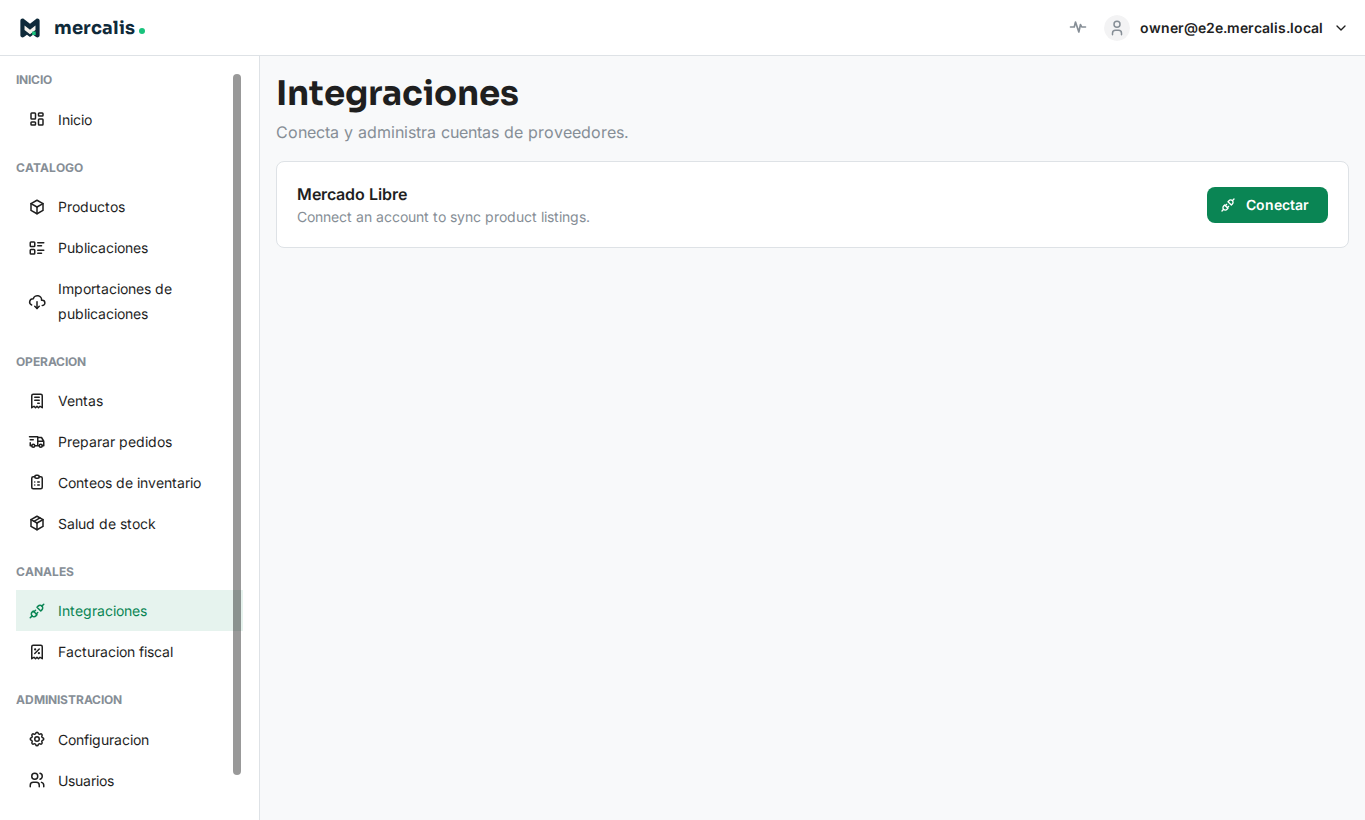
- Entrá a Integraciones desde el menú.
- En Mercado Libre, hacé clic en Conectar.
- Se abre una ventana de Mercado Libre. Iniciá sesión si te lo pide y autorizá el acceso de Mercalis a tu cuenta.
- Al confirmar, la ventana se cierra sola y volvés a Mercalis. Vas a ver el aviso de que la cuenta quedó conectada.
Si no se abre la ventana de autorización, fijate que el navegador no esté bloqueando las ventanas emergentes (pop-ups) para Mercalis y volvé a tocar Conectar.
Qué permisos pide
Al autorizar, le das permiso a Mercalis para trabajar con tu cuenta sobre lo que necesita la operación: publicaciones (para mantener stock sincronizado), ventas (para traerlas a tu listado y poder facturarlas) y envíos (para preparar y despachar los pedidos con escaneo).
La conexión usa OAuth, el mecanismo oficial de Mercado Libre: Mercalis recibe un token de acceso revocable y nunca ve ni guarda tu contraseña. Podés cortar el acceso cuando quieras desde Mercalis o desde tu cuenta de Mercado Libre.
Cómo verificar que quedó conectada
En Integraciones, debajo de Mercado Libre, vas a ver tu cuenta con la etiqueta conectado en verde. A partir de ahí podés vincular las unidades de stock de tus publicaciones con las variantes que administrás.
Si en algún momento la conexión deja de estar activa, la cuenta deja de mostrarse en verde. Volvé a tocar Conectar para reautorizarla. Para desvincular una cuenta a propósito, usá Desconectar al lado de su estado.
Próximo paso
Con la cuenta conectada, seguí con Controlar y sincronizar el stock de tus publicaciones.